
Guide Google AI Studio
Pôle Formation UIMM-CVDL
Maîtrisez les paramètres de l'IA en quelques clics
Pourquoi utiliser Google AI Studio ?
Google AI Studio est une interface web gratuite qui vous permet de tester les modèles Gemini sans avoir à gérer des clés API ou écrire du code. C'est la solution idéale pour :
- Apprendre comment fonctionnent les paramètres de l'IA
- Expérimenter différentes configurations en temps réel
- Prototyper vos prompts avant de les intégrer dans vos applications
- Obtenir du code prêt à l'emploi pour vos projets
Étapes pour régler les paramètres
-
Accédez à Google AI Studio
Ouvrir Google AI StudioVous devrez vous connecter avec un compte Google
-
Créez un nouveau prompt
Dans la zone de texte principale, écrivez le prompt que vous souhaitez tester. Par exemple :"Explique-moi le concept de température en intelligence artificielle" -
Ouvrez les paramètres
Cliquez sur l'icône "Run settings" située dans le coin supérieur droit de l'interface.
-
Ajustez les paramètres
Un panneau latéral s'ouvre avec les différents paramètres disponibles (détails ci-dessous). -
Lancez la génération
Cliquez sur le bouton "Run" pour voir la réponse générée avec vos paramètres. -
Expérimentez
Modifiez un seul paramètre à la fois pour bien comprendre son impact sur la réponse.
Les paramètres disponibles dans AI Studio
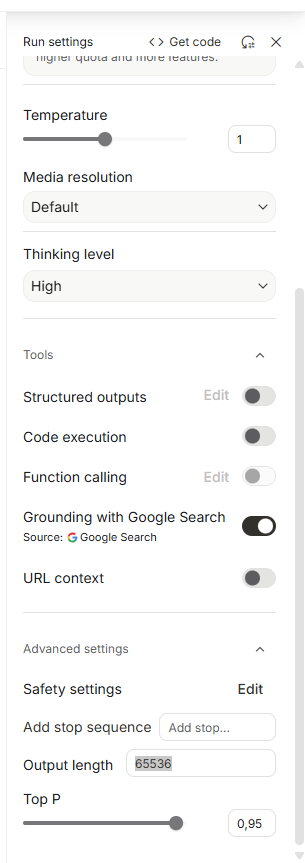
| Paramètre | Plage de valeurs | Description | Valeurs recommandées |
|---|---|---|---|
| Model | - | Choix du modèle Gemini (2.0 Flash, 1.5 Flash, 1.5 Pro, etc.) | gemini-2.0-flash-exp (dernière version) ou gemini-1.5-flash |
| Safety settings | Block few / Block some / Block most | Niveau de filtrage du contenu potentiellement dangereux ou inapproprié | Block some (par défaut) pour un équilibre entre sécurité et flexibilité |
| Temperature | 0.0 - 2.0 | Contrôle la créativité et le caractère aléatoire des réponses | 0.0-0.3 (factuel), 1.0 (équilibré), 1.5-2.0 (créatif) |
| Top-P | 0.0 - 1.0 | Filtre basé sur la probabilité cumulative (nucleus sampling) | 0.95 (par défaut), 0.9 (plus conservateur) |
| Top-K | 0 - 64 | Nombre maximum de tokens candidats considérés à chaque étape | 40 (par défaut), 0 pour désactiver |
| Max output tokens | 1 - 8192 | Limite stricte du nombre de tokens que le modèle peut générer | 500 (chat), 1000-2000 (code), 4000-8192 (articles longs) |
| Stop sequences | Texte libre | Chaînes de caractères qui forcent l'arrêt de la génération | "```" (code), "}" (JSON), "###" (sections) |
| Response MIME type | text/plain / application/json | Format de réponse attendu (texte brut ou JSON structuré) | text/plain (par défaut), application/json pour des données structurées |
Conseil d'expert : Gardez Top-P à 0.95 et ajustez plutôt Temperature pour contrôler
la créativité. Ces deux paramètres ont des effets similaires.
Détails sur les paramètres spécifiques
Safety settings (Paramètres de sécurité)
Google AI Studio intègre des filtres de sécurité pour bloquer les contenus potentiellement dangereux (harcèlement, discours haineux, contenu sexuel, contenu dangereux) :
Google AI Studio intègre des filtres de sécurité pour bloquer les contenus potentiellement dangereux (harcèlement, discours haineux, contenu sexuel, contenu dangereux) :
- Block few : Filtrage minimal, autorise la plupart des contenus
- Block some : Filtrage modéré (recommandé par défaut)
- Block most : Filtrage maximal, bloque même les contenus légèrement sensibles
Response MIME type (Type de réponse)
Ce paramètre détermine le format de la réponse attendue :
Ce paramètre détermine le format de la réponse attendue :
- text/plain : Texte brut (par défaut) - pour des réponses conversationnelles
- application/json : Format JSON structuré - idéal quand vous demandez des données formatées au modèle. Combinez avec une temperature basse (0.0-0.2) pour des résultats plus fiables.
Expérimentations recommandées
Expérience 1 : Impact de la Temperature
Utilisez le même prompt avec différentes températures :
Prompt : "Écris une courte histoire sur un robot qui découvre les émotions"
• Testez avec Temperature = 0.0
• Testez avec Temperature = 0.7
• Testez avec Temperature = 1.5
Observation : Notez comment le style et la créativité changent !
• Testez avec Temperature = 0.0
• Testez avec Temperature = 0.7
• Testez avec Temperature = 1.5
Observation : Notez comment le style et la créativité changent !
Expérience 2 : Contrôle de la longueur
Prompt : "Explique le réchauffement climatique"
• Testez avec Max output tokens = 100
• Testez avec Max output tokens = 500
• Testez avec Max output tokens = 2000
Observation : Voyez comment la profondeur de l'explication varie !
• Testez avec Max output tokens = 100
• Testez avec Max output tokens = 500
• Testez avec Max output tokens = 2000
Observation : Voyez comment la profondeur de l'explication varie !
Expérience 3 : Stop sequences pour le code
Prompt : "Écris une fonction Python qui calcule la factorielle"
• Ajoutez "```" dans Stop sequences
• Temperature = 0.2 (pour du code précis)
Observation : Le modèle s'arrête automatiquement après le bloc de code !
• Ajoutez "```" dans Stop sequences
• Temperature = 0.2 (pour du code précis)
Observation : Le modèle s'arrête automatiquement après le bloc de code !
Expérience 4 : Génération de JSON structuré
Prompt : "Génère une liste de 3 livres célèbres avec leur auteur, année de publication
et genre"
• Response MIME type = application/json
• Temperature = 0.2 (pour des résultats cohérents)
• Max output tokens = 500
Observation : Le modèle retourne directement du JSON valide sans balises markdown !
• Response MIME type = application/json
• Temperature = 0.2 (pour des résultats cohérents)
• Max output tokens = 500
Observation : Le modèle retourne directement du JSON valide sans balises markdown !
Limitations de Google AI Studio
Important : Les paramètres suivants ne sont PAS disponibles dans Google AI Studio :
- Frequency Penalty - Spécifique à OpenAI
- Presence Penalty - Spécifique à OpenAI
Gemini utilise plutôt Temperature et Top-P/Top-K pour contrôler la diversité et éviter les répétitions.
Préconfigurations recommandées
Configuration pour tâches factuelles/techniques
• Model: gemini-2.0-flash-exp
• Temperature: 0.2
• Top-P: 0.95
• Top-K: 40
• Max tokens: 1000-2000
Idéal pour : extraction de données, traduction, classification, génération de code
• Temperature: 0.2
• Top-P: 0.95
• Top-K: 40
• Max tokens: 1000-2000
Idéal pour : extraction de données, traduction, classification, génération de code
Configuration équilibrée (conversation)
• Model: gemini-2.0-flash-exp
• Temperature: 1.0
• Top-P: 0.95
• Top-K: 40
• Max tokens: 500-1000
Idéal pour : chat général, explications, questions-réponses
• Temperature: 1.0
• Top-P: 0.95
• Top-K: 40
• Max tokens: 500-1000
Idéal pour : chat général, explications, questions-réponses
Configuration créative
• Model: gemini-2.0-flash-exp
• Temperature: 1.5-2.0
• Top-P: 0.95
• Top-K: 40
• Max tokens: 4000-8192
Idéal pour : écriture créative, brainstorming, génération d'histoires
• Temperature: 1.5-2.0
• Top-P: 0.95
• Top-K: 40
• Max tokens: 4000-8192
Idéal pour : écriture créative, brainstorming, génération d'histoires
Configuration pour JSON/données structurées
• Model: gemini-2.0-flash-exp
• Temperature: 0.0
• Top-P: 0.95
• Top-K: 40
• Max tokens: 500-2000
• Response MIME type: application/json
Idéal pour : génération de JSON, XML, formats structurés
• Temperature: 0.0
• Top-P: 0.95
• Top-K: 40
• Max tokens: 500-2000
• Response MIME type: application/json
Idéal pour : génération de JSON, XML, formats structurés
Obtenir le code pour vos applications
Une fois que vous avez trouvé la configuration parfaite dans AI Studio :
-
Cliquez sur "Get code"
Ce bouton se trouve généralement en haut à droite de l'interface. -
Choisissez votre langage
AI Studio génère automatiquement du code pour :- Python
- JavaScript
- cURL (ligne de commande)
- REST API
-
Copiez et intégrez
Le code inclut déjà tous vos paramètres optimisés !
Astuce : Vous pouvez aussi sauvegarder vos prompts favoris dans AI Studio pour les
réutiliser plus tard.
Règles d'or de l'optimisation
- Changez UN paramètre à la fois pour comprendre son impact
- Testez avec plusieurs prompts pour valider vos réglages
- Documentez vos meilleures configurations
- Commencez simple : Temperature + Max tokens suffisent souvent
- Évitez de tout régler au maximum (résultats incohérents)